
Yardım MerkeziGenel Özellikler
Telefonda ana sayfanız: Yönetici ve Teknisyen
Solmex telefonda iki ana sayfadan birini açar. Yönetici modu işlerin nasıl gittiğini, Teknisyen modu sıradaki işinizi ve dört büyük düğmeyi gösterir.
Solmex'i telefonda açtığınızda ilk sayfa, bilgisayarda gördüğünüz Gösterge Paneli değildir. Küçük ekran için hazırlanmış, iki moddan birinde açılan bir ana sayfadır:
- Yönetici: işlerin nasıl gittiği ve karar bekleyenler. Amirler, planlamacılar ve yöneticiler için.
- Teknisyen: sıradaki işiniz ve dört büyük düğme. İşi yapan kişiler için.
Herhangi bir ayar gerekmez. Solmex modu rolünüze göre seçer; kullanıcı menüsünden istediğiniz zaman değiştirebilirsiniz.
Başlamadan önce
- Şirketinizin Solmex adresini telefonun tarayıcısında açın ve giriş yapın. Bkz. Solmex'i telefonda kullanın.
- Ana sayfanızı açmak için izin gerekmez. Her bölüm yalnızca rolünüzün yapabildiklerini veya görebildiklerini gösterir.
- İş talebi oluşturan kullanıcı koltuğunda iki mod da yoktur: ana sayfanız kendi talepleriniz ve işlerinizdir. Bkz. Uygulamadan iş talebi oluşturun.
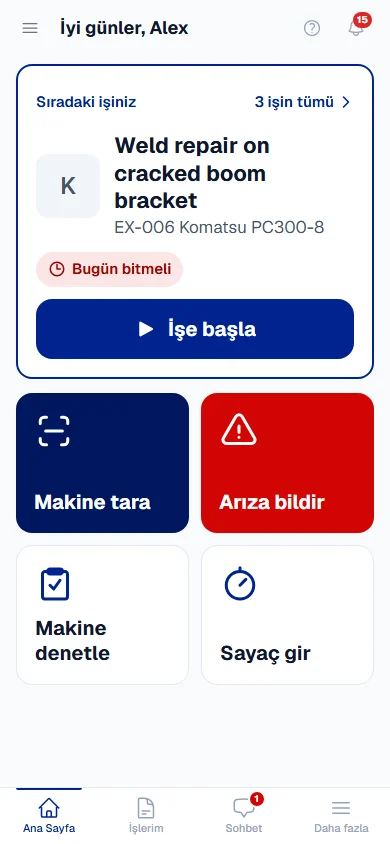
Teknisyen modu
Tek ekran, kaydırma yok, eldivenli elle basılabilecek büyüklükte düğmeler.
- Sıradaki işiniz. Şimdi yapılacak iş, makinesi ve ne zaman bitmesi gerektiği (Bugün bitmeli, Yarın bitmeli veya son tarihiyle birlikte Gecikti). Başladığınız bir iş önce gelir, ardından son tarihi en yakın olan, ardından en acil olan. İşe başla düğmesine, başladığınız bir işte İşe devam et düğmesine basın. 3 işin tümü (sayı sizinkidir) İşlerim sayfasını açar.
- Makine tara. Kamerayı makinenin QR etiketine tutun. Makinenin ekranı üç büyük düğmeyle açılır: Muayene yap, Sorun bildir ve Sayaç gir. Makine bilgilerini gör altlarında bir bağlantıdır.
- Arıza bildir. Bir dakikada iş talebi oluşturun: sorun ne, hangi makine, bir fotoğraf.
- Makine denetle. Etiketi tarayın, kontrol listesini seçin; muayene formu denetçi olarak sizin adınızla açılır.
- Sayaç gir. Etiketi tarayın, Operatör adı'nı ve saat veya kilometre sayacını yazıp Kaydet'e basın. İkisi de şu anki okuma olarak kaydedilir.
- İmza hatırlatması. Bir iş imzanızı beklediğinde sarı bir satır bunu söyler. İşlerim sayfasını açmak için satıra basın.
Alttaki sekme çubuğunda Ana Sayfa, İşlerim, Sohbet ve Daha fazla yer alır. Tarama sayfadaki en büyük düğme olduğu için çubukta ayrıca yer almaz.
Bir düğme yalnızca rolünüz izin veriyorsa görünür. Örneğin iş talebi oluşturma yetkiniz yoksa Arıza bildir görünmez. Yalnızca üç düğme görünüyorsa sonuncusu satırın tamamını kaplar.
Bir işi yapmak
- Ana sayfanızda İşe başla düğmesine basın veya işi İşlerim sayfasından açın.
- İşe başladığınızda İşe başla düğmesine basın.
- Bir bakımda, Adımlar altındaki her adımı bitirdikçe işaretleyin. İşaretleyemediğiniz bir adım yapılmadı olarak kaydedilir.
- Ne yaptınız? altına birkaç kelime yazın; örneğin "yağı ve filtreyi değiştirdim".
- İş bir bakımsa, istendiğinde saat veya kilometre sayacı okumasını girin.
- Şirketiniz imza istiyorsa İşinizi imzalayın düğmesine basın ve parmağınızla imzalayın.
- İşi bitir düğmesine basın. Bitti. Teşekkürler! mesajını görürsünüz; amiriniz yaptığınız işi görebilir.
İşaretledikleriniz ve yazdıklarınız iş bitene kadar telefonda tutulur; bakımın ortasında telefon kilitlense veya sayfa yeniden yüklense de çalışmanız kaybolmaz.
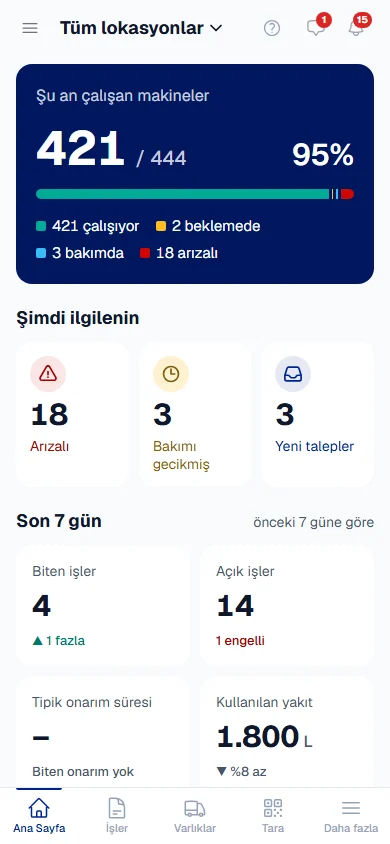
Yönetici modu
Yukarıdan aşağıya dört yanıt; her biri arkasındaki sayfaya tek dokunuş uzaklıkta.
- Şu an çalışan makineler: sahadaki makinelerden kaçının çalıştığı; beklemede, bakımda, arızalı ve gelmekte olanlar için bir çubukla.
- Şimdi ilgilenin: Arızalı makineler, Bakımı gecikmiş makineler ve karar bekleyen Yeni talepler. Listeyi açmak için bir rakama dokunun. Yeni talepler yalnızca iş talepleri hakkında karar veren kişilere görünür.
- Son 7 gün, önceki 7 güne göre: Biten işler, Açık işler (ve kaçının engelli olduğu), Tipik onarım süresi ve Kullanılan yakıt.
- Şu an arızalı: arızalı makineler, en uzun süredir arızalı olan önce; her birinin ne kadar süredir arızalı olduğu ve onarımın başlayıp başlamadığı.
Şirketiniz birden fazla Lokasyonda çalışıyorsa, bir Lokasyon seçmek için üstteki Lokasyon adına dokunun; tüm rakamlar bu seçime göre değişir. Bkz. Gösterge Paneli'nde tek bir Lokasyon gösterin.
Rolünüzün göremediği bir bölüm sıfır olarak gösterilmez, hiç gösterilmez. Örneğin yakıt erişiminiz yoksa Kullanılan yakıt görünmez.
Yönetici ve Teknisyen arasında geçiş
- Sekme çubuğunda Daha fazla (veya sol üstteki menü) düğmesine, ardından en alttaki adınızın bulunduğu menüye dokunun.
- Telefon ana sayfası altında Yönetici veya Teknisyen seçeneğini seçin.
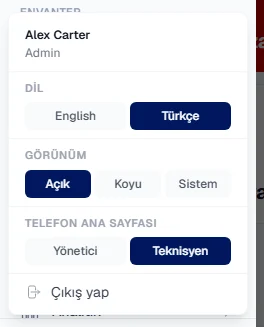
Ana sayfanız hemen değişir. Seçim yalnızca o telefonda ve yalnızca sizin hesabınız için tutulur; telefonunu bir teknisyene ödünç veren bir amir veya bir tableti paylaşan iki kişi kendi seçimlerini korur.
Bilgisayarda veya tablette
Tablet genişliğinden itibaren Solmex bunun yerine Gösterge Paneli'nin tamamını açar. Bkz. Gösterge Paneli.
Sorun giderme
| Ne görüyorsunuz | Ne yapmalı |
|---|---|
| Şu an size atanmış iş yok. | Size atanmış bir iş yok. Amiriniz size bir iş verdiğinde burada görünür. |
| Beklediğiniz bir düğme yok | Rolünüz buna izin vermiyor. Yöneticinize sorun. Bkz. Roller ve yetkiler. |
| Kullanıcı menüsünde Telefon ana sayfası yok | Kendi ana sayfası olan bir iş talebi oluşturan kullanıcı koltuğundasınız. |
| Telefon yanlış modda açılıyor | Telefon ana sayfası altında diğer modu seçin. Seçim telefona özeldir; kullandığınız her cihazda ayarlayın. |
| Ana sayfa yüklenemedi. (Yönetici modu) | Bağlantıyı kontrol edin ve Tekrar dene düğmesine basın. |